Sekarang, Follow Up Otomatis di Formulir.com bisa menggunakan WhatsApp Official melalui Meta.
Dengan jalur Official, pengiriman notifikasi WhatsApp jadi lebih stabil dan membantu mengurangi risiko nomor bisnis terkena banned. Fitur ini tersedia untuk seluruh seller Formulir.
WhatsApp Official juga bisa digunakan bersamaan dengan WhatsApp Unofficial yang sudah kamu gunakan sebelumnya, tanpa mengubah konfigurasi Unofficial yang sudah aktif.
Selain itu, kamu bisa mengatur template pesan, Follow Up Otomatis, melihat histori pengiriman, hingga memantau estimasi biaya pesan langsung dari Formulir.
Untuk mulai menggunakan fitur ini, kamu bisa masuk ke menu Pengaturan > WhatsApp Business Official atau melalui banner Beralih ke WhatsApp Official Meta yang tersedia di halaman Follow Up Otomatis.
Proses koneksi dilakukan melalui Meta. Sebelum menghubungkan akun, kamu juga bisa melihat informasi estimasi biaya dan simulasi pemakaian terlebih dahulu.
Setelah berhasil terhubung, informasi nama bisnis, nomor WhatsApp, dan status koneksi akan tampil di halaman WhatsApp Business Official.
Jika metode pembayaran di Meta belum lengkap, status koneksi akan menjadi Pending. Pengaturan template dan proses sinkronisasi baru dapat digunakan setelah metode pembayaran Meta sudah lengkap.
Kamu hanya bisa punya satu koneksi WhatsApp Official. Jika ingin mengganti nomor kamu bisa putuskan koneksi terlebih dahulu.
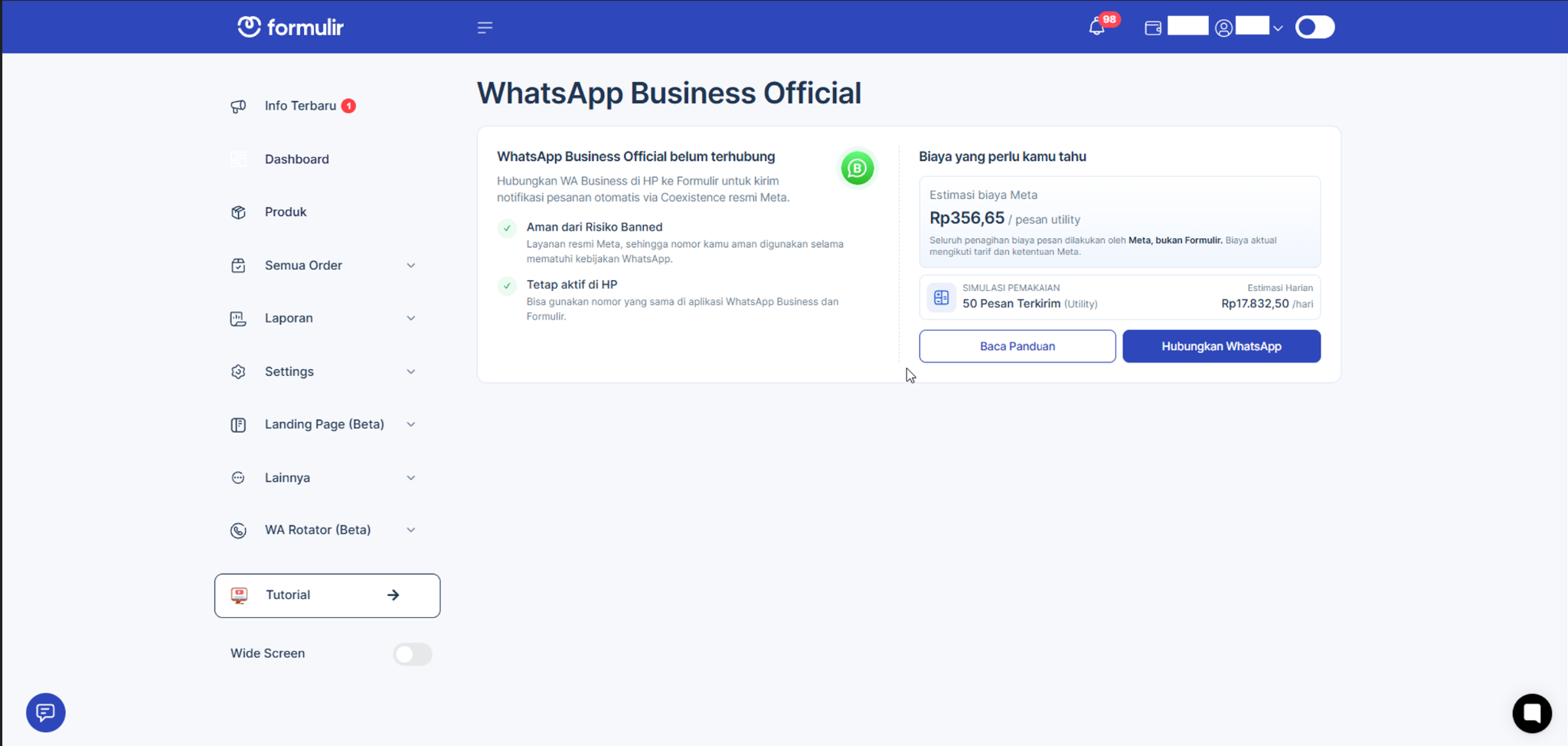
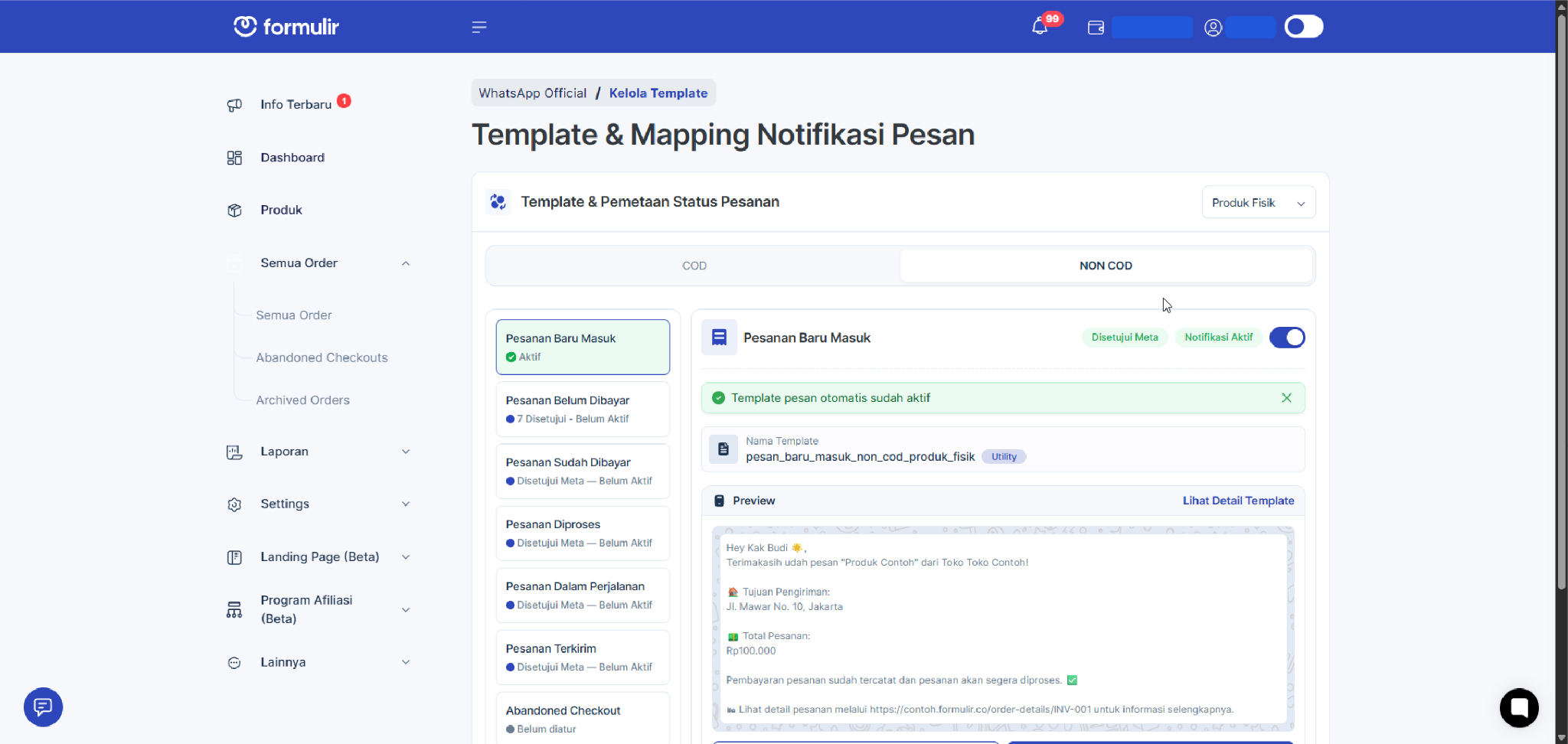
Setelah WhatsApp Official terhubung, kamu bisa mengatur template pesan yang akan digunakan untuk Follow Up Otomatis.
Template dapat dibuat menggunakan template bawaan Formulir dengan variabel dari Data Form dan Data Pengirim, atau menggunakan template terbaru yang sudah tersedia di Meta.
Template dapat digunakan untuk beberapa kondisi pesanan, seperti:
Pesanan Baru Masuk
Pesanan Belum Dibayar
Pesanan Sudah Dibayar
Diproses
Dalam Perjalanan atau sudah memiliki nomor resi
Terkirim
Abandoned Checkout
Untuk Pesanan Belum Dibayar, tersedia juga pengaturan reminder mulai dari 1–7 hari. Sementara untuk produk fisik, pengaturannya dibedakan antara pesanan COD dan NON COD.
Sebelum digunakan untuk Follow Up Otomatis, template harus sudah mendapatkan status Disetujui Meta dan variabel yang digunakan harus sesuai.
Kamu juga bisa menggunakan fitur Kirim Pesan Tes untuk memastikan isi pesan, variabel, dan format template sudah tampil sesuai sebelum Follow Up Otomatis diaktifkan.
Kamu bisa melihat aktivitas WhatsApp Official melalui halaman Log Aktivitas WhatsApp Official.
Di sini tersedia:
Log Kirim Pesan
Untuk melihat aktivitas pengiriman pesan, termasuk pesan berhasil atau gagal, update pengiriman, pesan tes, serta estimasi biaya.
Log WhatsApp
Untuk melihat aktivitas seperti koneksi akun, pengajuan dan status template, sinkronisasi, perubahan mapping, hingga aktivasi atau deaktivasi Follow Up Otomatis.
Kamu juga bisa mencari histori pesan berdasarkan nomor resi atau nomor telepon.
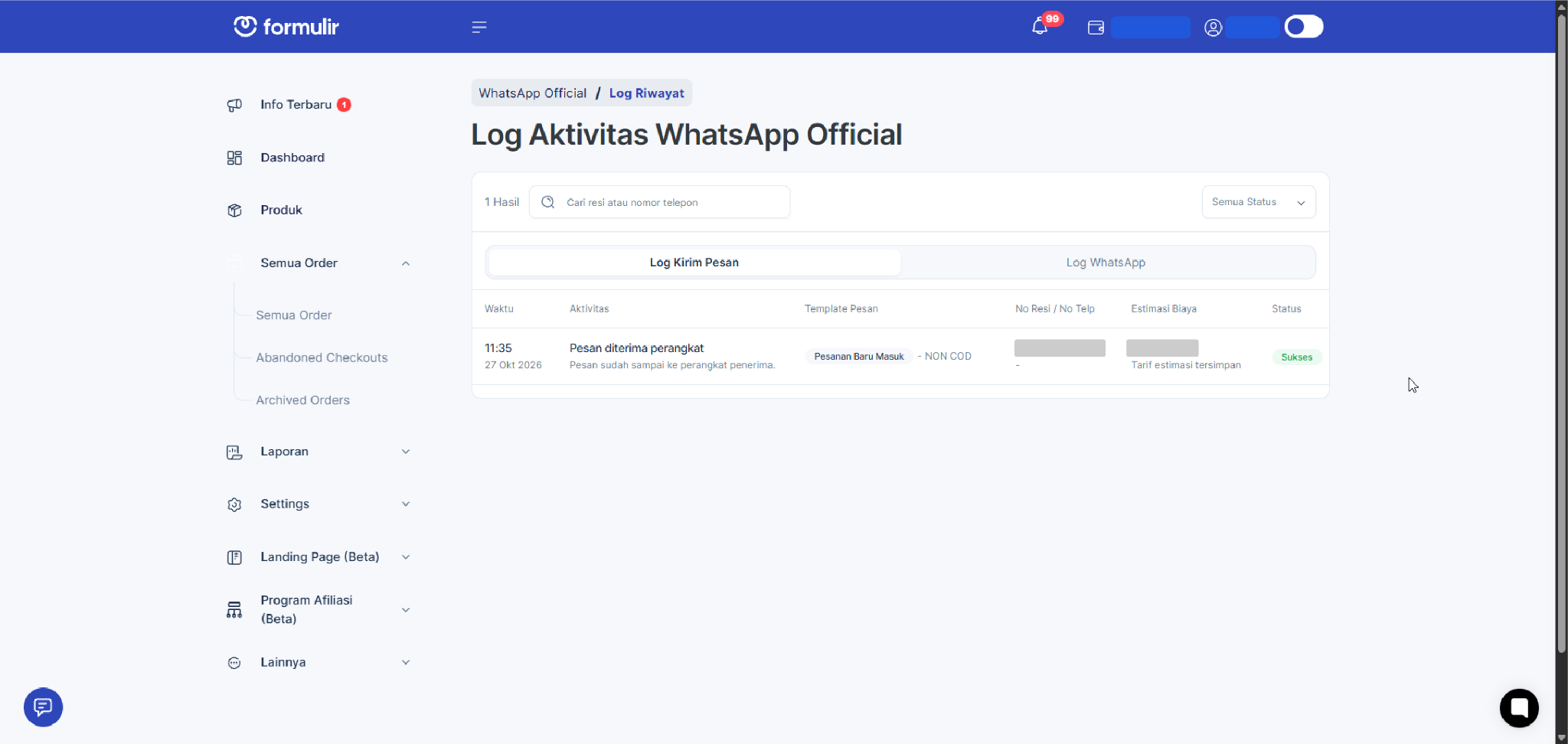
Tampilan Log Kirim pesan
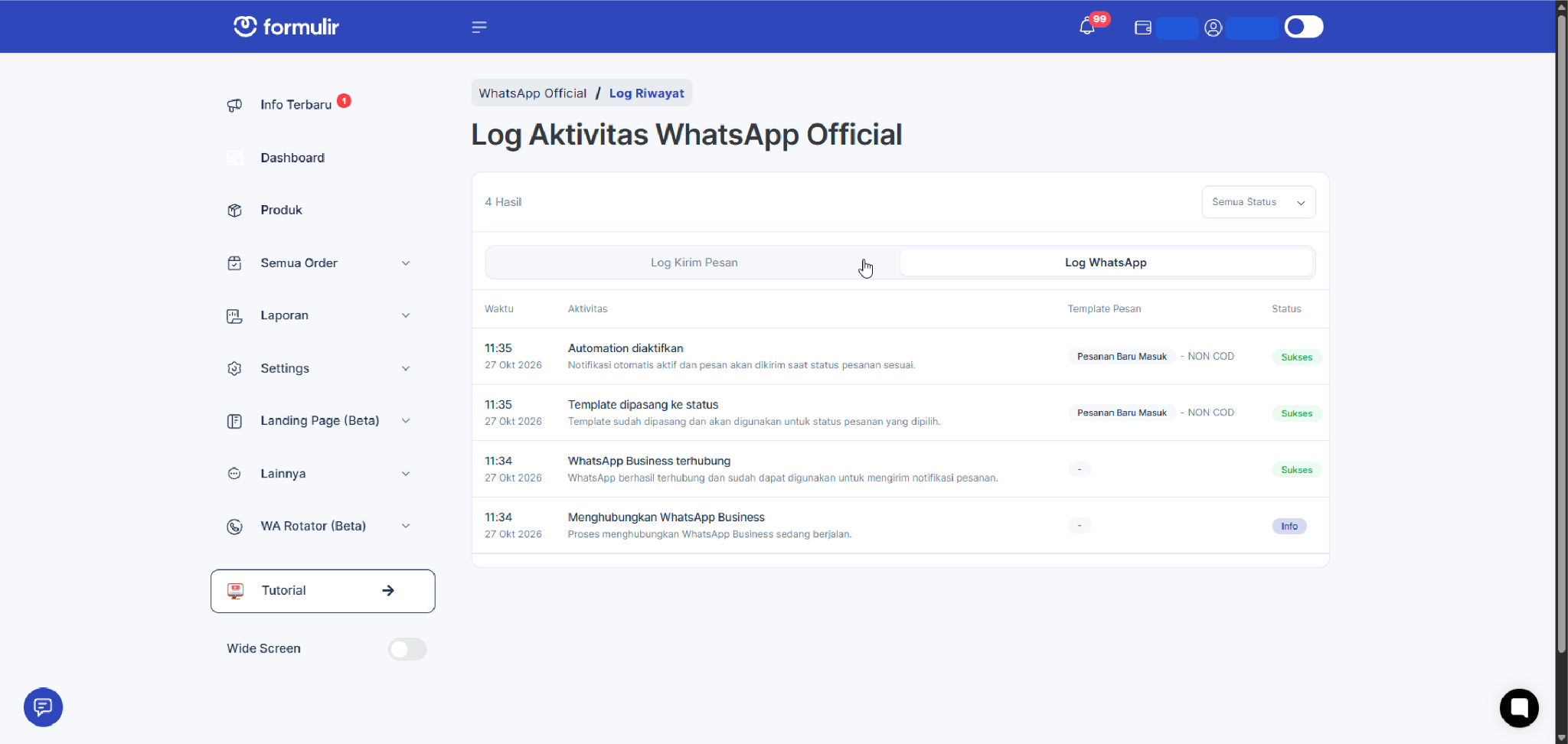
Tampilan Log WhatsApp
Pada halaman Semua Order, histori Follow Up WhatsApp Official juga bisa dilihat langsung dari detail Follow Up masing-masing pesanan.
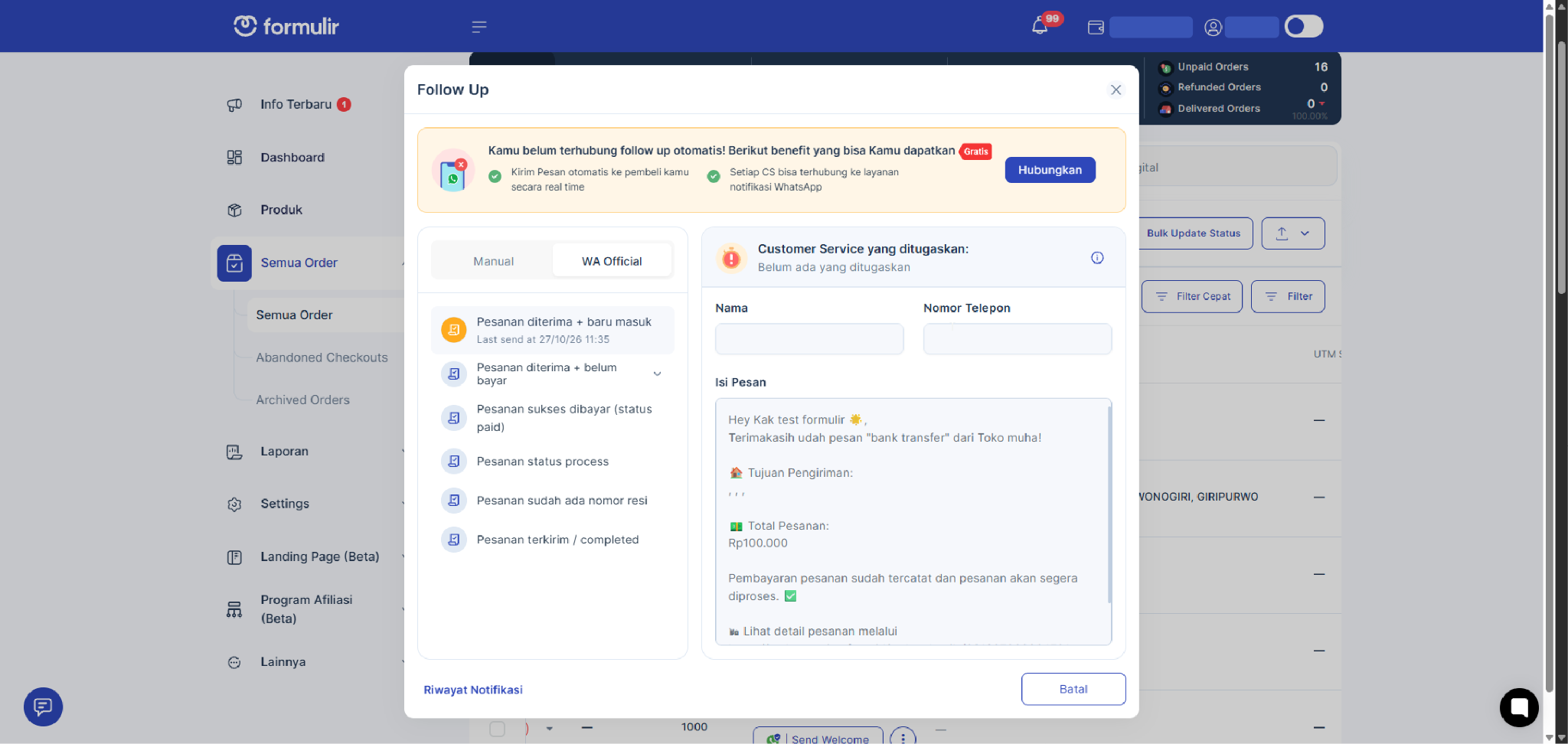
TampilanTampilan Riwayat Follow Up WhatsApp Official pada Semua Order
Pengiriman pesan melalui WhatsApp Official mengikuti tarif resmi dari Meta.
Estimasi biaya yang tampil di Formulir dihitung berdasarkan tarif aktual Meta sesuai kategori template. Penagihan dilakukan oleh Meta, bukan Formulir.
Kamu juga bisa mengatur Limit Pesan Harian untuk membantu mengontrol jumlah pesan yang dikirim setiap hari.
Secara default, limit yang digunakan adalah 50 pesan per hari.
Jika limit sudah tercapai, pengiriman otomatis akan berhenti sementara. Pemakaian akan di-reset setiap pergantian hari WIB, sedangkan jumlah limit yang sudah kamu atur tetap tersimpan.
Limit tersebut juga bisa kamu ubah sesuai kebutuhan.
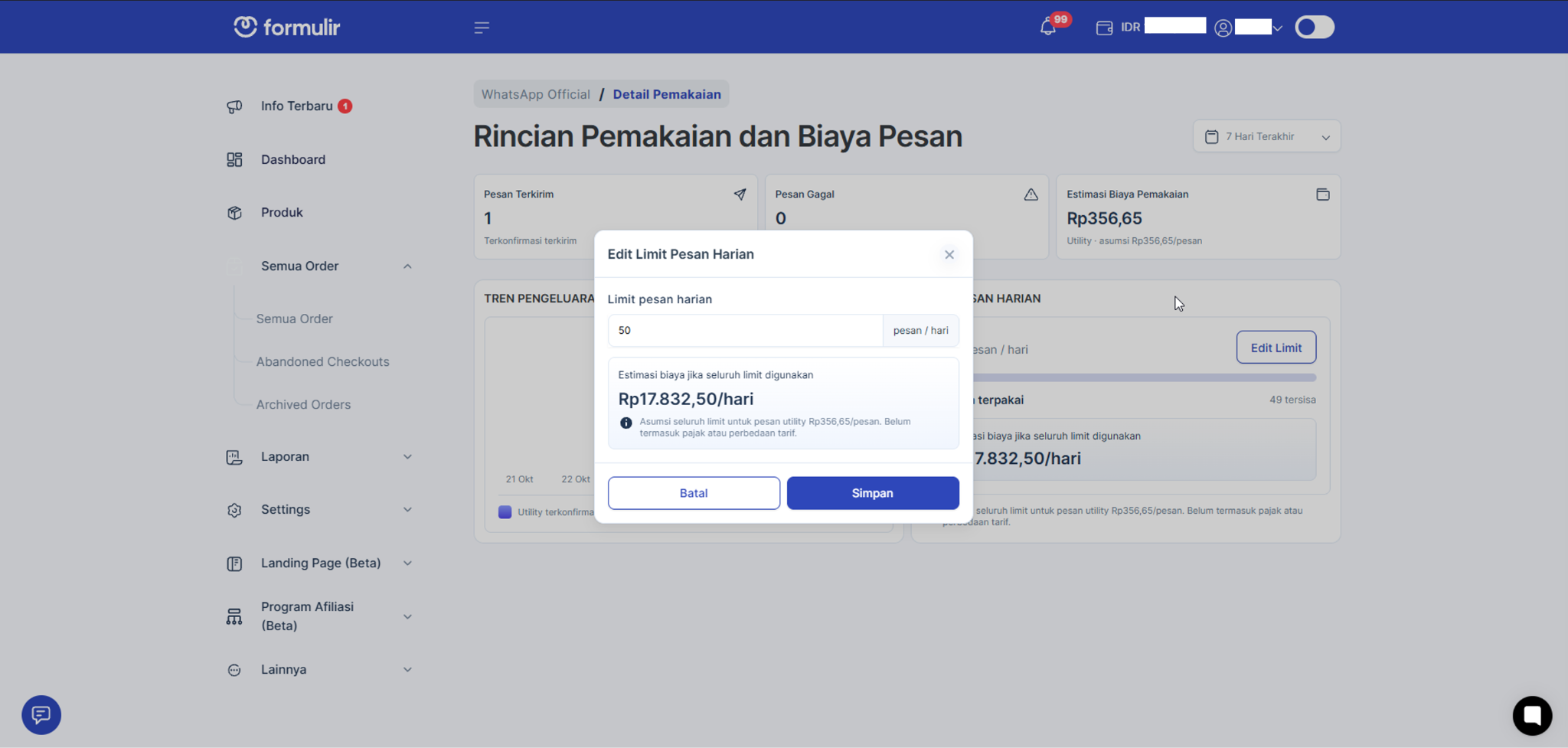
Tampilan Limit Pesan Harian
Untuk melihat pemakaian lebih lengkap, tersedia halaman Rincian Pemakaian dan Biaya Pesan.
Di halaman ini kamu bisa melihat:
Pesan Terkirim
Pesan Gagal
Estimasi Biaya Pemakaian
Tren Pengeluaran
Limit Pesan Harian
Pesan yang gagal sebelum terkirim tidak dihitung ke dalam estimasi biaya pemakaian.
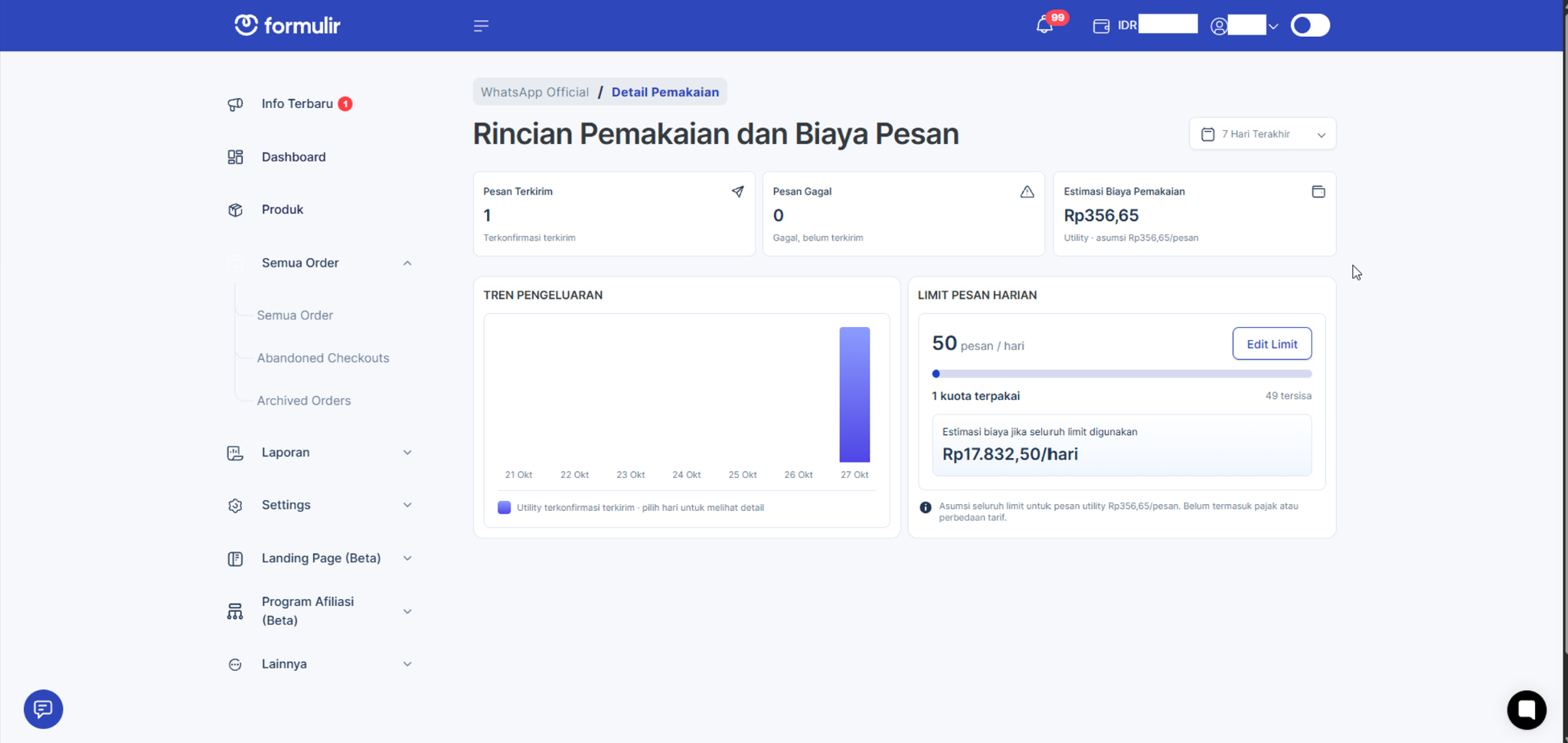
Tampilan halaman Rincian Pemakaian dan Biaya Pesan
Kategori template WhatsApp dapat mengalami perubahan dari Meta.
Jika template yang sebelumnya berkategori Utility berubah menjadi Marketing, Formulir akan otomatis menonaktifkan notifikasi yang menggunakan template tersebut.
Hal ini membantu kamu meninjau perubahan kategori dan biaya dari Meta terlebih dahulu sebelum notifikasi digunakan kembali.
Kamu akan mendapatkan pemberitahuan melalui email ke akun utama dan notifikasi di Formulir terkait template yang terdampak.
Untuk mengaktifkan kembali notifikasi, kamu perlu menggunakan template Utility yang valid dan sudah mendapatkan persetujuan dari Meta.
Dengan WhatsApp Official, kamu jadi punya pilihan jalur Follow Up Otomatis yang terintegrasi dengan Meta sekaligus dilengkapi pengaturan template, monitoring pesan, dan kontrol pemakaian dalam satu tempat.
Kalau masih ada pertanyaan atau butuh bantuan saat menghubungkan WhatsApp Official, jangan ragu untuk hubungi tim Support kami melalui Live Chat yaaa ✨
